

Kintetsu-IDの連携方法



KIPSアプリをダウンロードし、近鉄百貨店アプリからKintetsu-IDを連携すると、登録した各会員証のバーコード決済や、KIPSポイント付与・利用が近鉄百貨店アプリからもご利用いただけます。

ダウンロード
KIPSアプリのダウンロードはこちらから




ダウンロードしたら、
Kintetsu-IDを
作成してください。

Kintetsu-ID登録手順

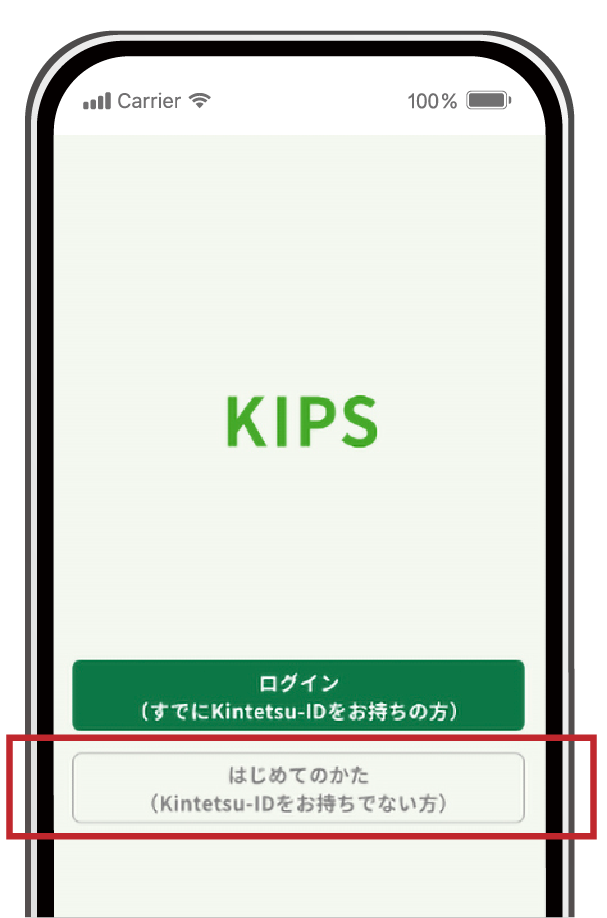
「はじめてのかた」をタップ

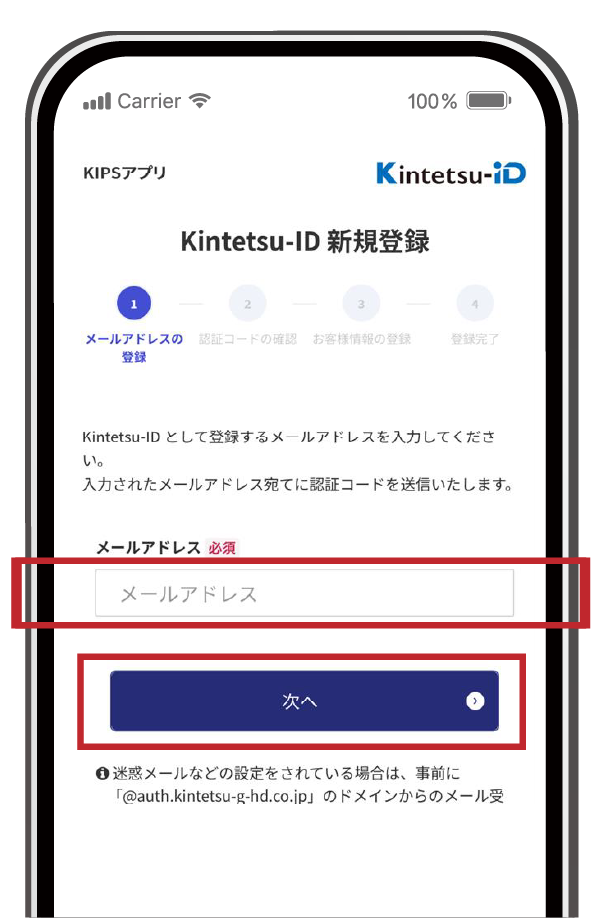
メールアドレスを入力し次へをタップ

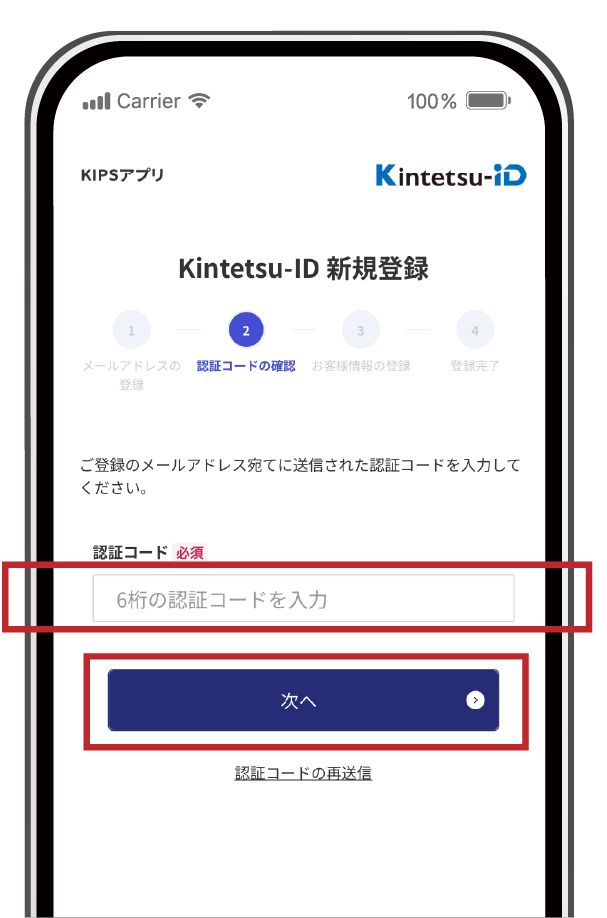
メールに届いた認証コードを入力し、次へをタップ

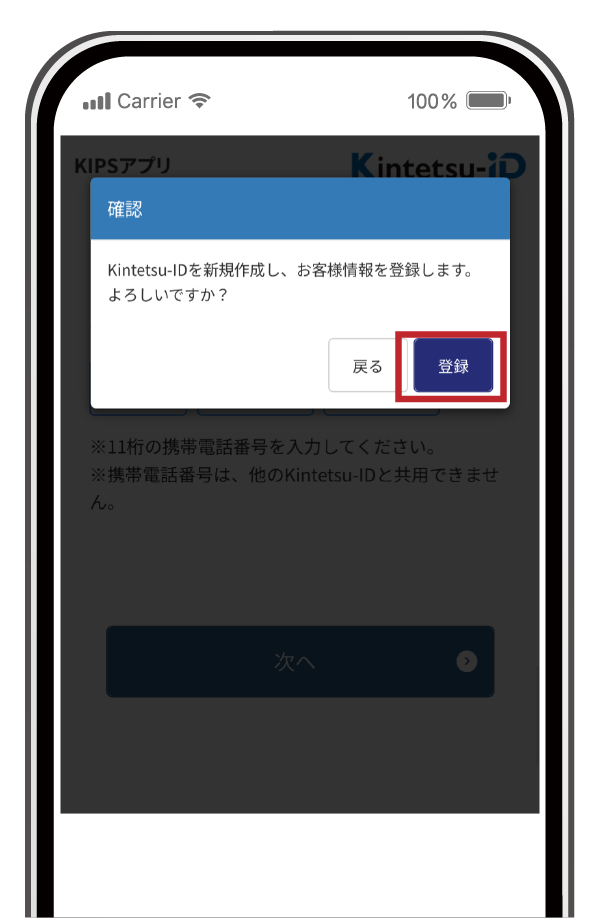
規約の同意、パスワード・個人情報を入力し、登録をタップ

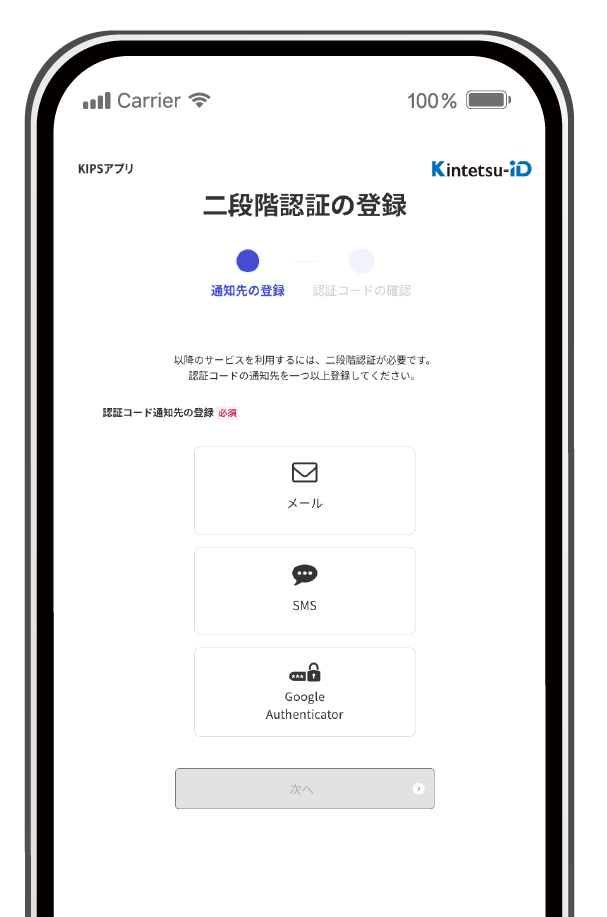
二段階認証の認証手段をメール、SMS、Google Authenticatorより選択

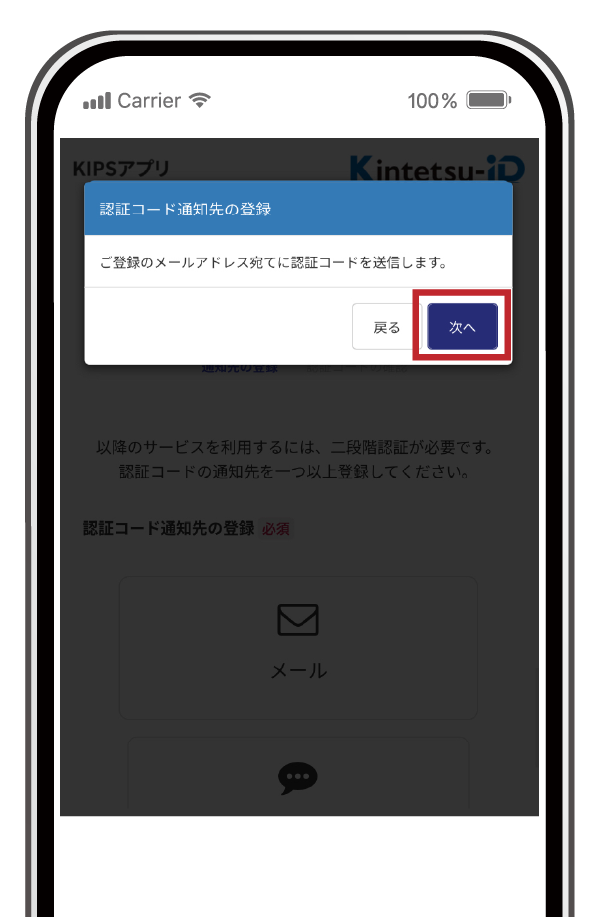
次へをタップ

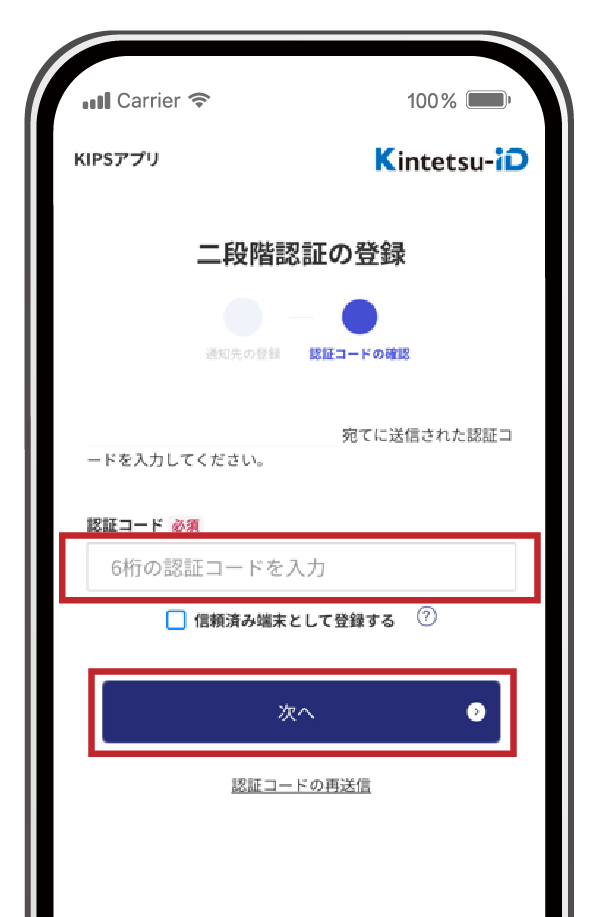
メール等登録した認証手段に届いた認証コードを入力し、次へをタップ

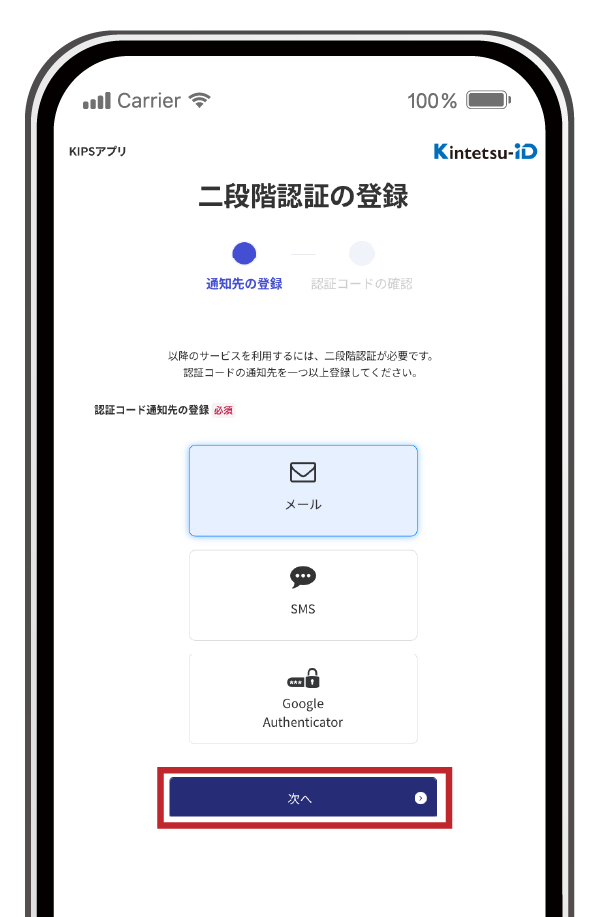
登録されたことを確認し、次へをタップ

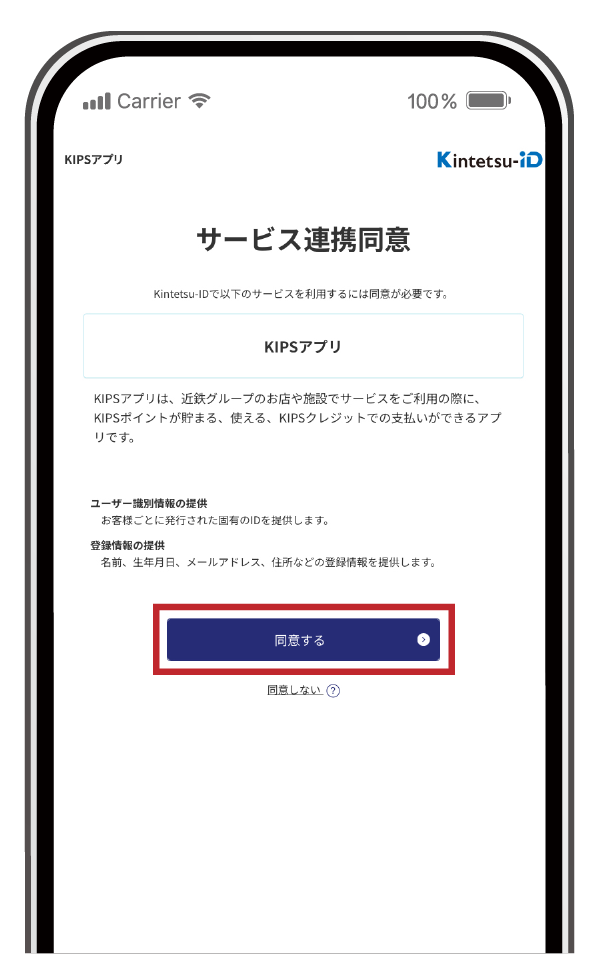
KIPSアプリとのサービス連携について、同意するをタップし、KIPSアプリへ戻る

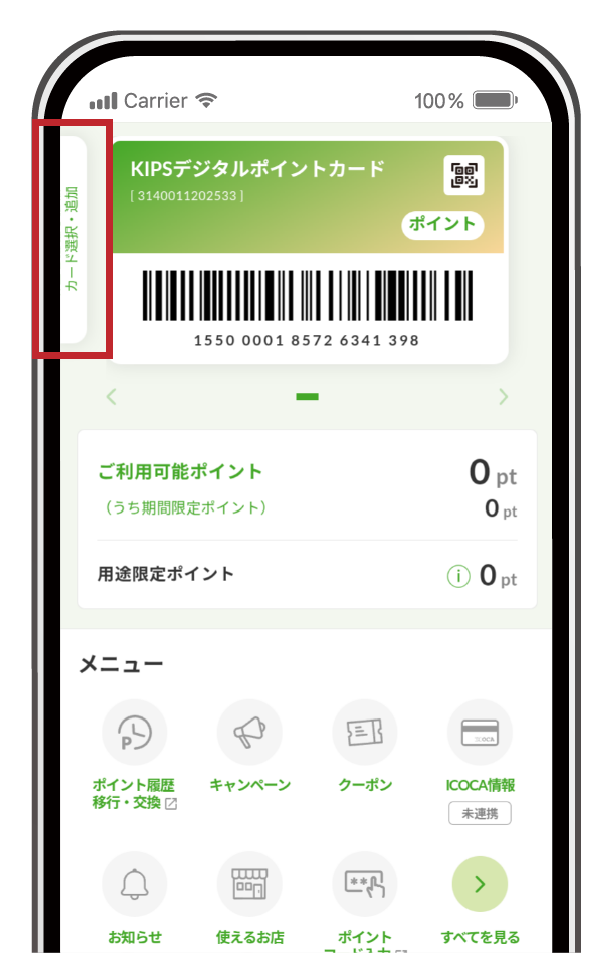
KIPSデジタルポイントカードが表示されます。お手持ちのKIPSカードを登録されたい場合は、「カード選択・追加」をタップ

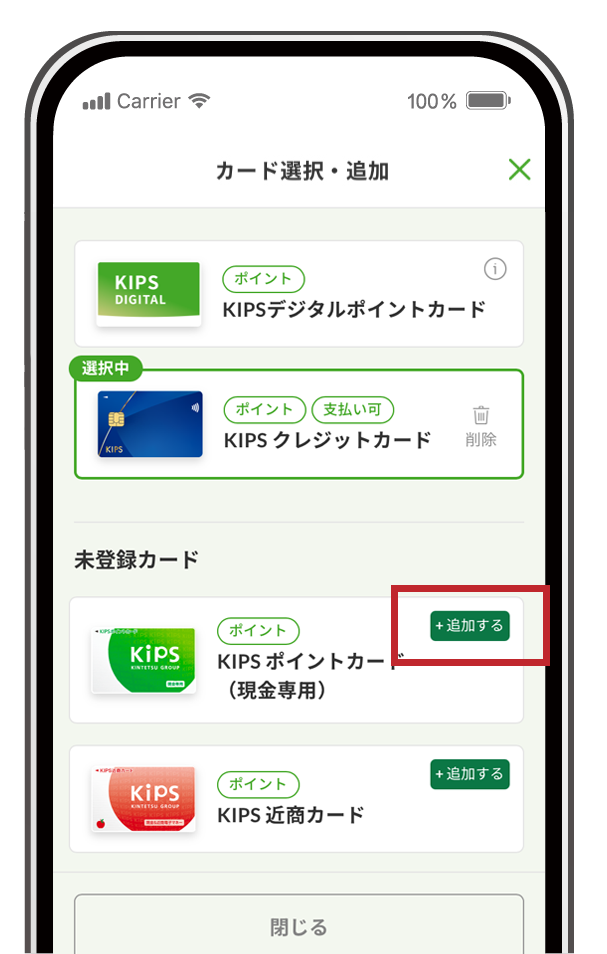
未登録カードから登録されたいカードの種類を選択し、「+追加する」をタップしてください
Kintetsu-IDを連携する

Kintetsu-ID連携手順
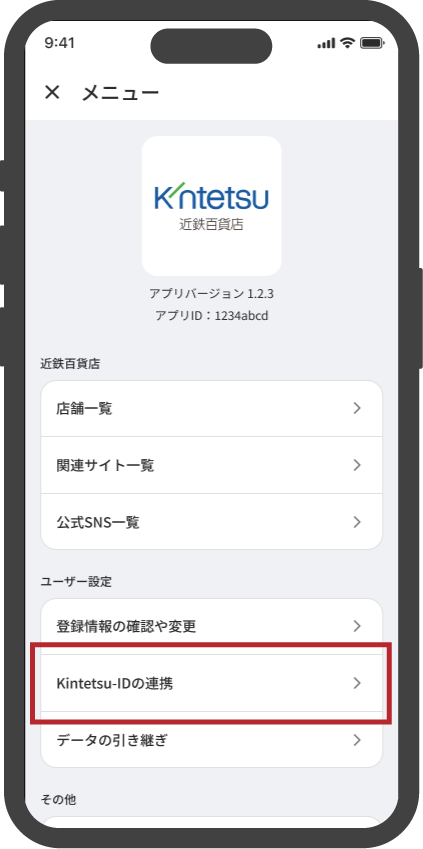
近鉄百貨店アプリを開きハンバーガーメニュー内の「Kintetsu-IDの連携」をタップ
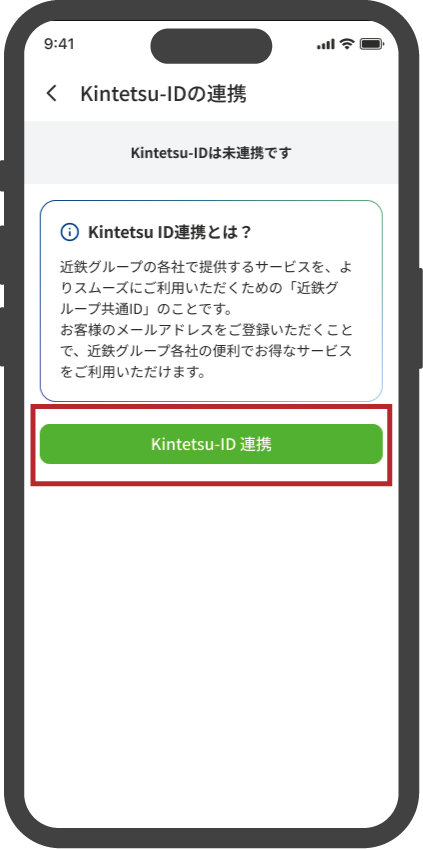
「Kintetsu-ID連携」をタップ
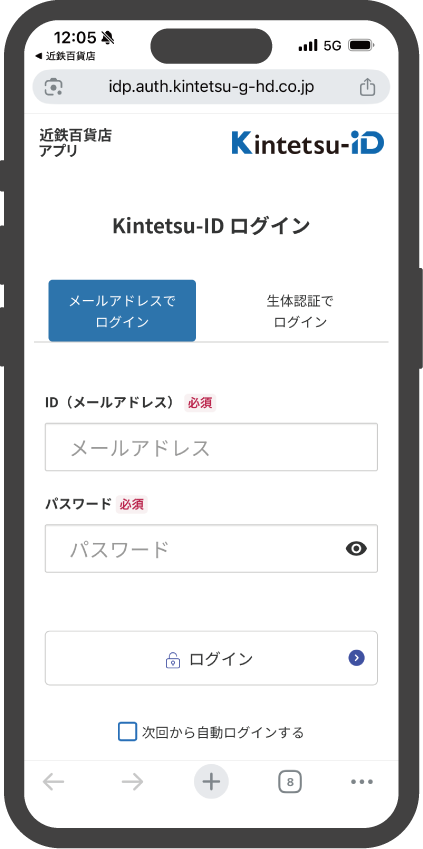
メールアドレス、パスワードを入力後、「ログイン」をタップ
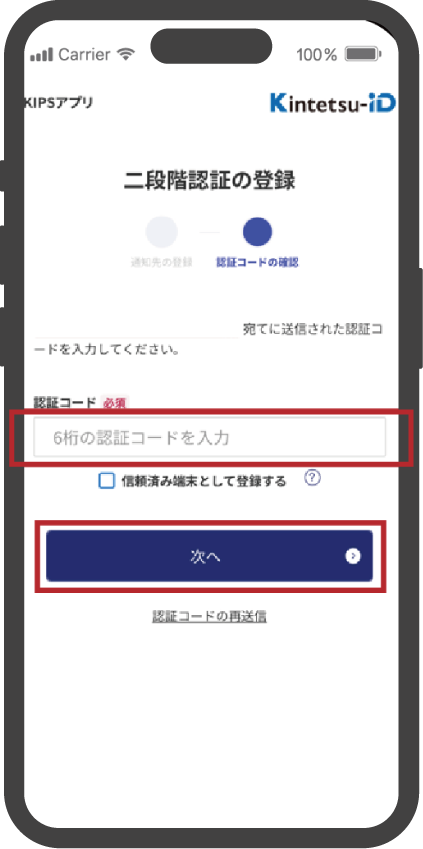
KIPSアプリでのID登録の際に、二段階認証手段を設定したところに認証コードが届きます。認証コードを入力後、「送信」をタップ
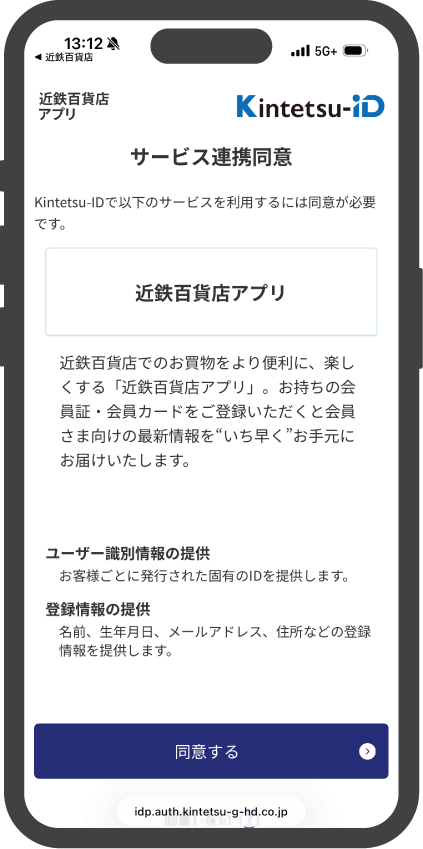
「同意します」をタップ
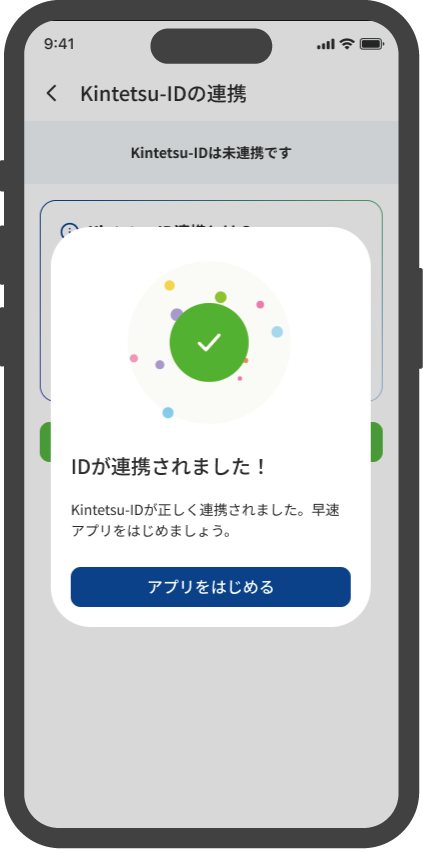
Kintetsu-ID連携成功のダイアログが表示されます
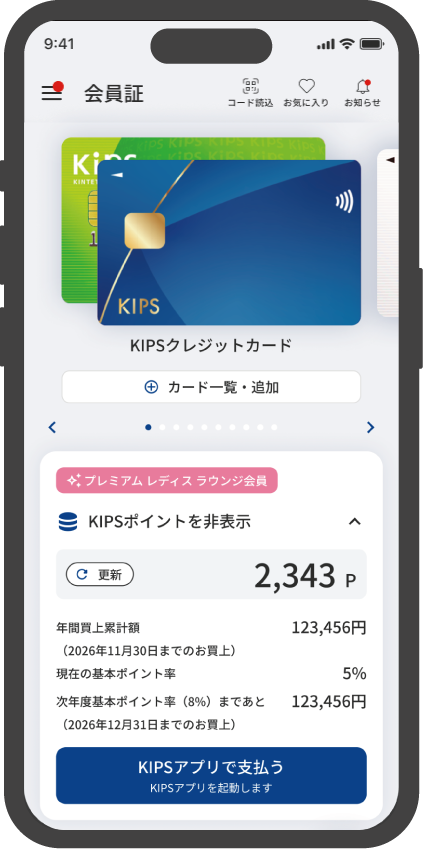
会員証画面の「KIPSアプリで支払う」ボタンを押すと、バーコードが表示されます
※各種KIPSカードは、KIPSアプリ・近鉄百貨店アプリの両方にカード登録が必要です。
※近鉄クレジットカード(外商カード)、友の会会員証カードは、近鉄百貨店アプリに会員証登録の上Kintetsu-IDを連携すると、KIPSアプリにも決済画面が表示されます。
※KIPSクレジットカードのバーコードは「ポイント」「支払い」の2種類があります。係員の指示に従って、各画面をご提示ください。

